
Al agregar código personalizado como PHP o JavaScript, hay ocasiones en las que es posible que necesite encontrar posibles errores en su código.
Cuando está habilitada, la depuración de WordPress registrará cualquier error detectado en su sitio. Esto puede ser clave para encontrar el origen de un problema o simplemente conocer más detalles sobre posibles errores en su sitio.
Habilitando la depuración en WordPress
Para habilitar la depuración en su sitio, siga los pasos a continuación.
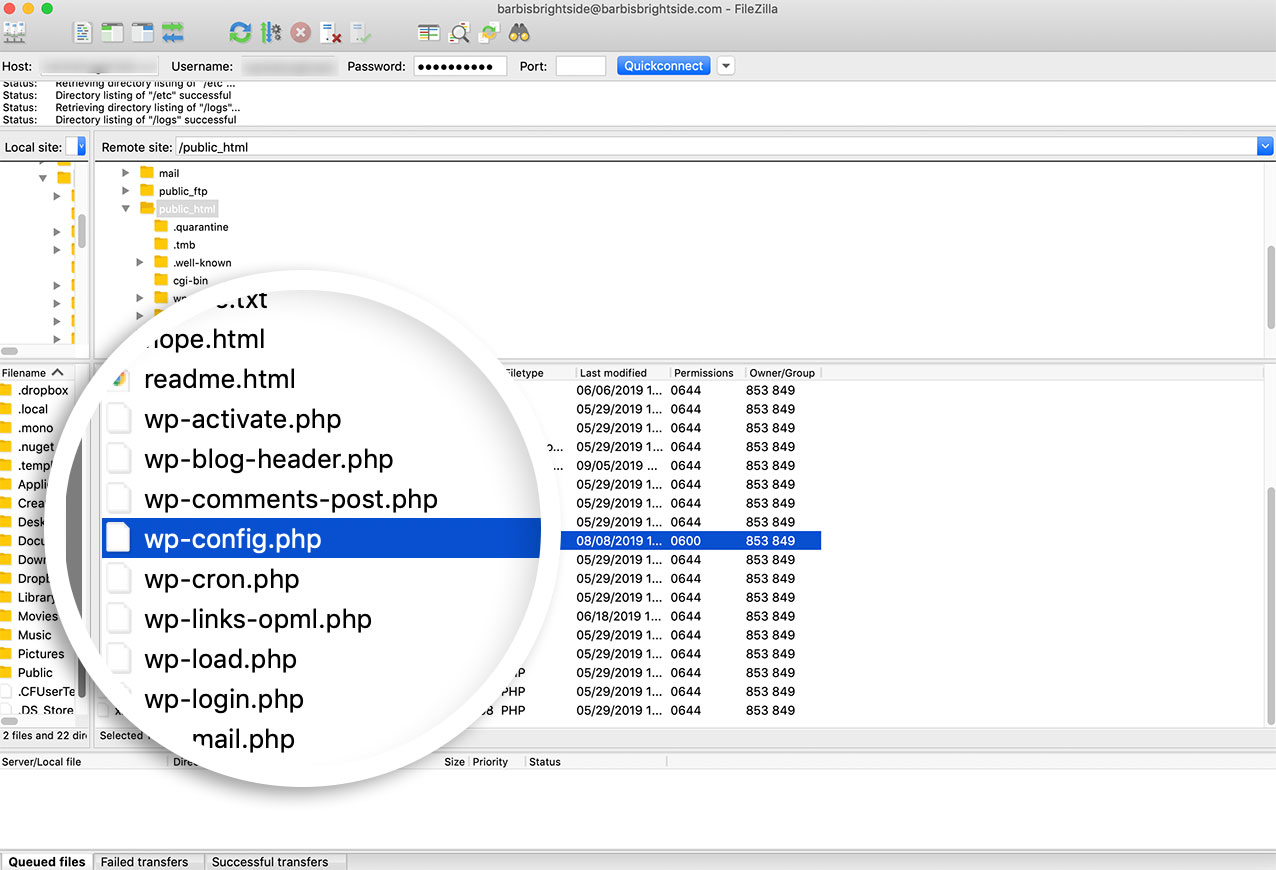
1) Localizar el archivo wp-config.php
De forma predeterminada, la depuración de WordPress estará deshabilitada. Para habilitarlo, deberá acceder a los archivos de su sitio a través de FTP o cPanel.
2) Editar el archivo wp-config.php
Una vez que los archivos de su sitio estén abiertos, deberá abrir wp-config.php para editarlos. Este estará ubicado en la carpeta raíz de su sitio.
El archivo wp-config contiene ajustes de configuración específicos del sitio, como información de la base de datos y, potencialmente, ajustes agregados por su proveedor de alojamiento. Para la depuración, necesitará encontrar esta línea de código (generalmente estará cerca del final del archivo):
3) Agregar su código de depuración
Copie y pegue este fragmento de código sobre la línea de código mencionada en el Paso 2.
// Habilitar el modo WP_DEBUG
define( 'WP_DEBUG', verdadero );

// Habilite el registro de depuración en el archivo /wp-content/debug.log
define( 'WP_DEBUG_LOG', true );

// Deshabilitar la visualización de errores y advertencias
define( 'WP_DEBUG_DISPLAY', false );
@ini_set('display_errors', 0);

// Utilice versiones de desarrollo de los archivos principales JS y CSS (solo es necesario si está modificando estos archivos principales)
define( 'SCRIPT_DEBUG', true );
Este código deberá insertarse antes del comentario /* Eso es todo, ¡deja de editar! Feliz blog. */ en el archivo wp-config,php.
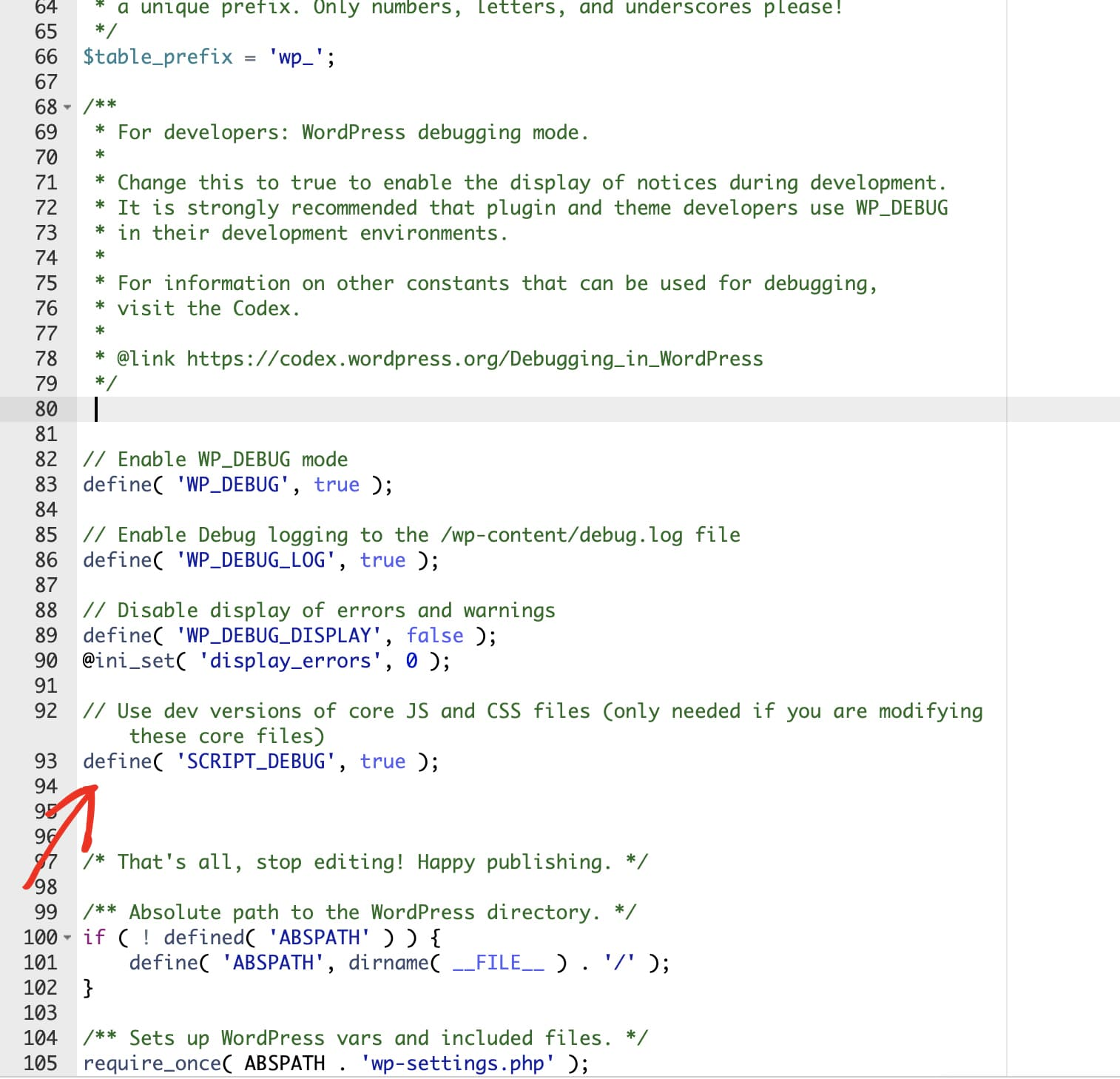
Esto permitirá la depuración y, lo que es más importante, evitará que los datos registrados se muestren en su sitio. En su lugar, se guardará un registro de depuración en los archivos de su sitio.
4) Replicar el problema
Después de guardar estos cambios en wp-config.php, deberá regresar a su sitio y replicar el problema que vio anteriormente. Esto asegurará que quede registrado en el nuevo registro de errores.
5) Ver el registro de depuración
Luego, puede regresar a los archivos de su sitio y abrir /wp-content/debug.log.
El contenido de un registro de errores puede variar mucho dependiendo de la causa y la cantidad de problemas, pero ahora debería poder ver detalles adicionales, como una ruta de archivo a la fuente de un código de error, para ayudarlo a rastrear mejor el asunto.
('WP_DEBUG', falso);Acceder al sitio web en este punto le mostrará errores/resultados de depuración para que pueda diagnosticar el problema con su sitio.
