
Installatron puede importar instalaciones de aplicaciones locales (mismo servidor y paquete de alojamiento) o remotas (diferente servidor o paquete de alojamiento).
Para los propósitos de este artículo, explicaremos cómo importar un sitio de WordPress local y remoto a Installatron; el proceso es similar para todas las demás aplicaciones compatibles con Installatron.
Abra el instalador de aplicaciones Installatron desde la sección Software de cPanel.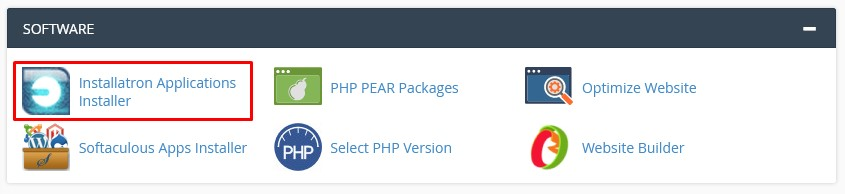 Estos pasos iniciales son los mismos ya sea que esté realizando una importación local o remota.
Escriba el nombre de la aplicación que desea instalar en el cuadro de búsqueda (en este caso, WordPress) y haga clic en volver a buscar.
Con WordPress seleccionado, haga clic en el botón desplegable del menú de tres líneas y luego haga clic en importar instalación existente.
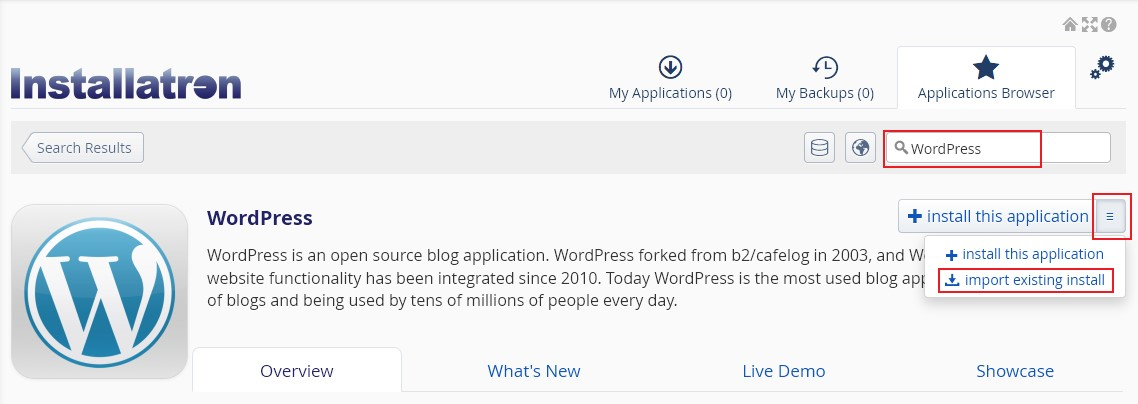
Ahora siga las instrucciones de Importación local o Importación remota a continuación, según corresponda.
Importación remota (migrar desde otro proveedor)
En la pantalla Importar, haga clic en Continuar debajo de la columna Desde esta cuenta.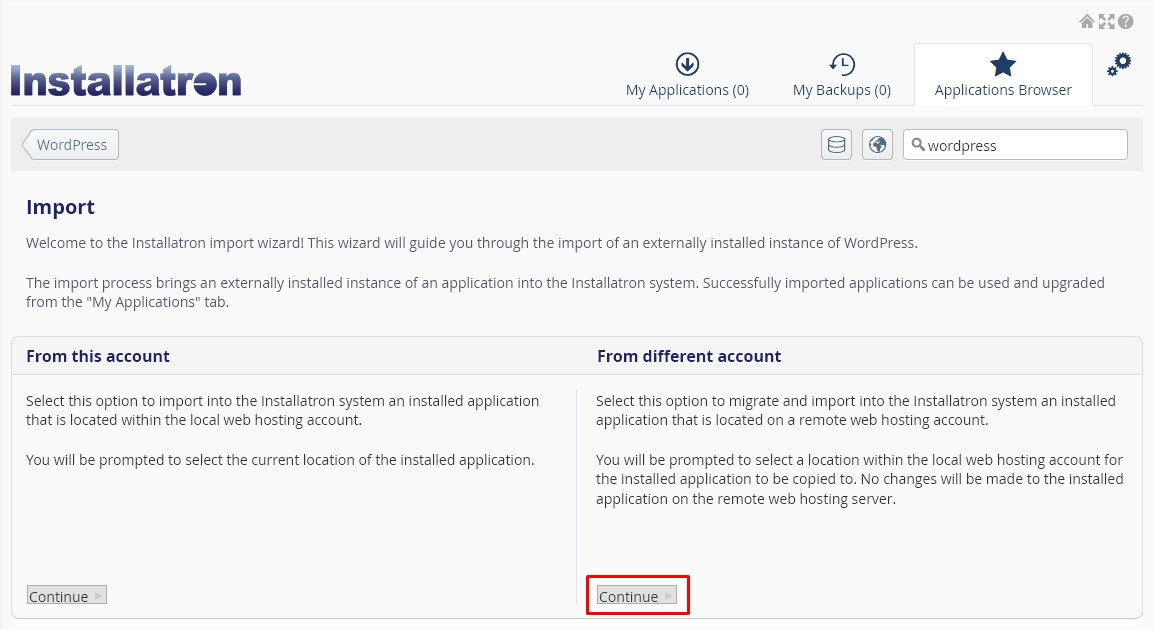
La pantalla de importación remota se divide en dos secciones: Origen seguido de destino.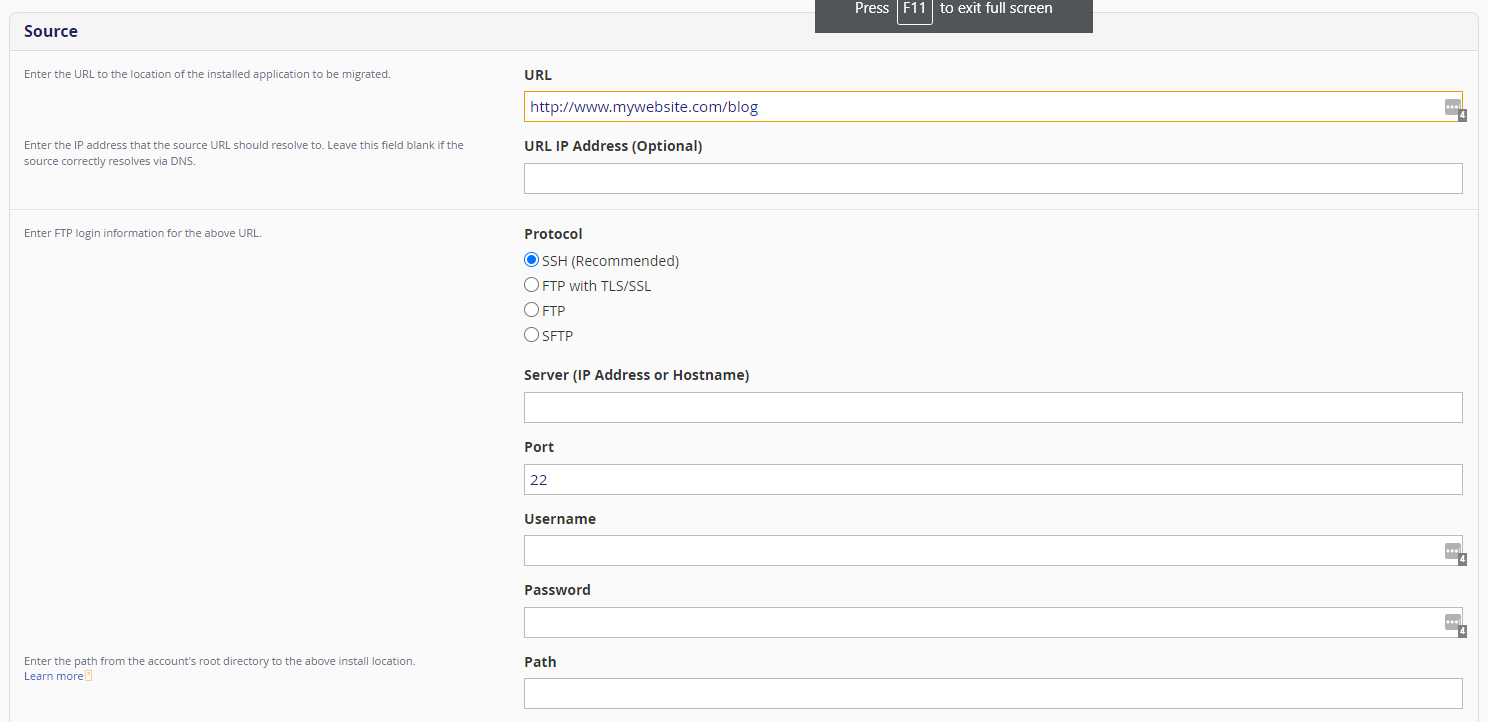
Ingrese los detalles de la fuente requeridos:
URL : la ubicación de la aplicación instalada que se va a migrar
. Dirección IP de la URL (opcional) : la dirección IP a la que debe resolverse la URL de origen. Deje esto en blanco si la fuente se resuelve correctamente a través de DNS.
Información de FTP : es importante que lo sepa e ingrese aquí la información de conexión FTP correcta. El uso de detalles incorrectos generará un error y su importación no se completará.
Protocolo : seleccione el protocolo especificado por el servidor remoto
Servidor (dirección IP o nombre de host): la dirección IP o nombre de host del servidor remoto
Puerto : el puerto FTP: generalmente se configura al seleccionar el protocolo, pero se puede cambiar aquí si está utilizando un puerto no estándar
Nombre de usuario : el nombre de usuario FTP completo
Contraseña : la contraseña FTP
Ruta : ingrese la ruta desde el directorio raíz de la cuenta (o donde se le colocará después de iniciar sesión en FTP) hasta la ubicación de instalación
Luego ingrese los detalles de destino requeridos: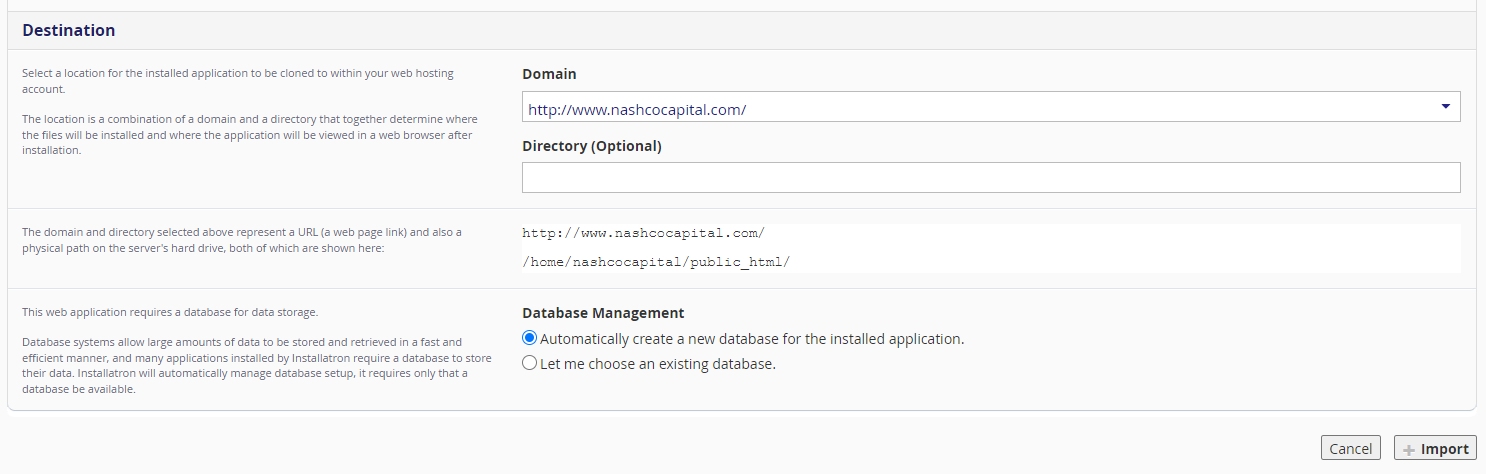
Dominio : seleccione el dominio desde el que desea que se entregue la aplicación una vez importada.
Directorio (opcional): generalmente se deja en blanco para servir el sitio importado directamente desde el dominio, pero se puede ingresar para servir el sitio desde un directorio. Administración
de bases de datos : elija si desea permitir que Installatron cree una nueva base de datos para la aplicación importada o elija una existente. base de datos Haga clic en Importar para completar el proceso. Una vez que la importación se haya completado con éxito, verá el sitio en el panel Mis aplicaciones con tres enlaces.
